

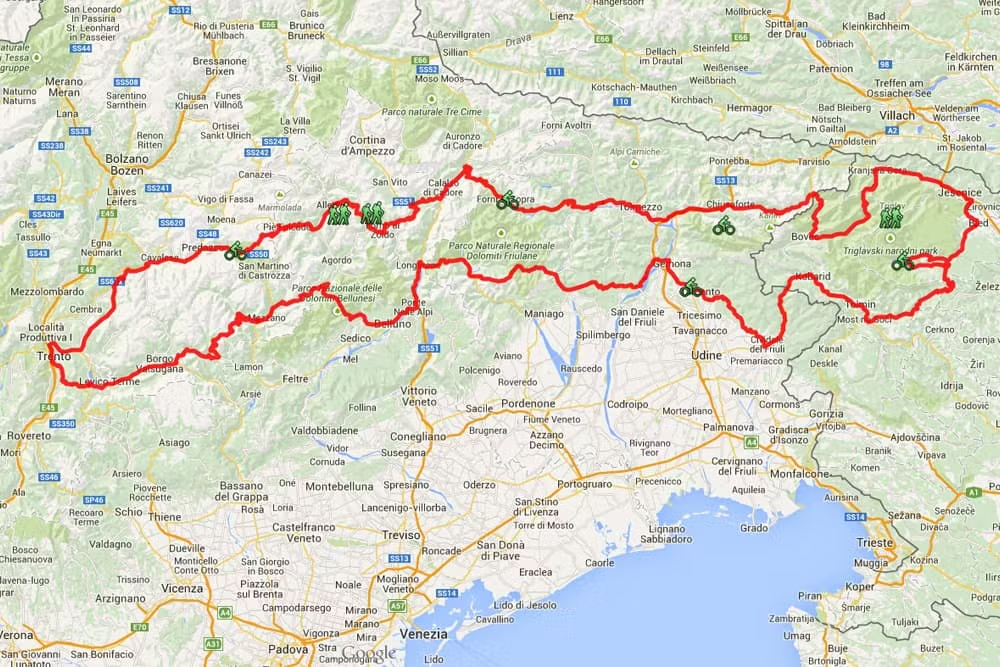
Con questo breve articolo cercherò di spiegare come si possa creare direttamente sul nostro PC una traccia GPS da caricare sul nostro dispositivo per poi seguirla in una escursione nelle località prescelte. Questo potrebbe essere particolarmente comodo se non si è stati in grado di individuare on-line tracce create da altri utenti che soddisfino le nostre gambe. In tal modo potremo disegnare un percorso personalizzato, studiare eventuali abbreviazioni o deviazioni dal tracciato principale e valutare dislivelli e distanze adeguate al nostro allenamento. Aspettiamoci sempre qualche imprevisto e programmiamo dunque possibili alternative di emergenza, soprattutto se l'area di interesse si trova in alta montagna. Al termine dell'articolo troverete un video tutorial che vi indica i passi da seguire una volta che avrete caricato Google earth.
Dopo aver scaricato ed installato Google earth, avviate il programma e nella cartella luoghi personali che troverete nella finestra Luoghi sulla sinistra dello schermo, premendo il tasto destro create una nuova Cartella dal menù aggiungi, in cui inserirete le vostre tracce ed i waypoints che vi interesseranno.
Dopo aver rinominato la cartella ed inserito eventualmente una descrizione dell'itinerario, avendo cura di selezionare la cartella appena creata nei vostri luoghi, premete il tasto Aggiungi percorso  nella barra degli strumenti in alto. Inserite anche qui un titolo ed una breve descrizione, quindi senza chiudere la finestra popup del percorso, posizionate il cursore
  sul punto di partenza dell'itinerario. Per spostarvi sulla mappa utilizzate gli indicatori in alto a destra senza premere i tasti del mouse altrimenti il programma riceverà l'input per iniziare a disegnare la vostra traccia. Una volta trovato il punto di partenza, disegnate la traccia cercando di essere piuttosto precisi. Quando avrete terminato, nella finestra aperta potrete modificare lo stile della linea che vi appare sulla mappa scegliendo il colore e lo spessore adatto. Ora potrete chiudere la finestra del percorso e con il tasto Aggiungi segnaposto
 creerete i waypoints di partenza, arrivo ed altri luoghi che potrebbero esservi utili (fine salita, malga, fontana, deviazione...), inserendo anche qui il titolo e la descrizione ed eventualmente modificando lo stile del segnaposto.
nella barra degli strumenti in alto. Inserite anche qui un titolo ed una breve descrizione, quindi senza chiudere la finestra popup del percorso, posizionate il cursore sul punto di partenza dell'itinerario. Per spostarvi sulla mappa utilizzate gli indicatori in alto a destra senza premere i tasti del mouse altrimenti il programma riceverà l'input per iniziare a disegnare la vostra traccia. Una volta trovato il punto di partenza, disegnate la traccia cercando di essere piuttosto precisi. Quando avrete terminato, nella finestra aperta potrete modificare lo stile della linea che vi appare sulla mappa scegliendo il colore e lo spessore adatto. Ora potrete chiudere la finestra del percorso e con il tasto Aggiungi segnaposto creerete i waypoints di partenza, arrivo ed altri luoghi che potrebbero esservi utili (fine salita, malga, fontana, deviazione...), inserendo anche qui il titolo e la descrizione ed eventualmente modificando lo stile del segnaposto.A questo punto avrete terminato e potrete salvare il vostro percorso. Per farlo selezionate la cartella nella finestra Luoghi e premendo il tasto destro selezionate la voce Salva luogo con nome. Personalmente preferisco salvare il percorso in formato .kml poichè è quello utilizzato da Google maps per creare le proprie mappe. In prospettiva di voler convertire il file in un formato adatto al vostro navigatore GPS la scelta tra formato .kml e .kmz non ha importanza. Nell'articolo Preparare le tracce GPS per il web è spiegato come convertire un file TCX utilizzando una applicazione gratuita del sito GPSvisualizer. La stessa procedura può essere utilizzata per creare un file GPX partendo da un KML.
Per chi invece volesse creare un file TCX (dispositivi GARMIN), consiglio di utilizzare il programma gratuito TCXconverter in cui basterà importare il file KML precedentemente creato ed esportarlo in formato TCX.
Per utenti che utilizzano dispositivi GPS per l'outdoor più frequentemente, consiglio di utilizzare un software cartografico come Mapsource o CompeGPS: personalmente utilizzo l'ottimo software gratuito Qlandkarte: se siete interessati potete leggere la guida introduttiva a Qlandkarte GT oppure scoprire come creare una traccia GPS in Qlandkarte
Di seguito potete vedere un utile video che mostra nei dettagli quanto appena descritto.
La presente guida è stata realizzata per la versione 5.0 di Google Earth. Attualmente è disponibile la versione 7.0.2 che è molto più veloce e contiene svariate funzioni aggiuntive che semplificano, in parte, la vita. La base di lavoro comunque, può essere considerata del tutto simile a quella qui descritta.















Ultimi commenti